Domain herrjemine.de kaufen?
Wir ziehen mit dem Projekt
herrjemine.de um.
Sind Sie am Kauf der Domain
herrjemine.de interessiert?
domain@kv-gmbh.de · 0541-91531010
Domain herrjemine.de kaufen?
Was bedeutet Standarddrucker?
Was bedeutet Standarddrucker? Ein Standarddrucker ist der Drucker, der standardmäßig für den Druck von Dokumenten und Dateien auf einem Computer oder Netzwerk ausgewählt ist. Dies bedeutet, dass alle Druckaufträge automatisch an diesen Drucker gesendet werden, es sei denn, der Benutzer wählt explizit einen anderen Drucker aus. Der Standarddrucker kann je nach den Einstellungen des Benutzers oder des IT-Administrators festgelegt werden und kann ein lokaler Drucker oder ein Netzwerkdrucker sein. Die Auswahl eines Standarddruckers erleichtert die Verwendung und den Zugriff auf Druckfunktionen und -dienste und kann die Effizienz bei der Verwendung von Druckern verbessern. **
Wie Standarddrucker festlegen Windows 10?
Um einen Standarddrucker in Windows 10 festzulegen, gehe zu den Einstellungen und wähle "Geräte" aus. Klicke auf "Drucker und Scanner" und wähle den gewünschten Drucker aus der Liste aus. Klicke auf "Als Standard festlegen", um ihn als Standarddrucker einzurichten. Alternativ kannst du auch über die Systemsteuerung unter "Geräte und Drucker" den Standarddrucker festlegen. Stelle sicher, dass der gewünschte Drucker angeschlossen und eingeschaltet ist, damit er als Standarddrucker funktioniert. **

Ähnliche Suchbegriffe für Standarddrucker
Top-Angebote
Produkte zum Begriff Standarddrucker:
-
Natur und BildungNatur und Bildung , Fragen nach dem Verhältnis zwischen Natur und Menschen bzw. der Gesellschaft sind in Anbetracht zunehmender globaler Krisen aktueller denn je. Die komplexen Herausforderungen des 21. Jahrhunderts erfordern einen interdisziplinären Blick, um sie in Forschung, Vermittlung und Praxis tiefgründig durchdringen und verstehen zu können. In welchem Verhältnis stehen dabei Natur, Bildung und die Perspektiven unterschiedlicher Fachrichtungen? Die Beiträger*innen widmen sich sowohl praktischen als auch theoretischen Dimensionen. Dabei loten sie verschiedene fachdidaktische und pädagogische Potenziale aus, die in einer Auseinandersetzung mit den Zusammenhängen von Bildungsprozessen sowie dem weiten Begriffsfeld 'Natur' schlummern. , Karosserie & Exterieur Styling > Auto-Tuning & -Styling , Erscheinungsjahr: 20240711, Titel der Reihe: Sozial- und Kulturgeographie#63#, Redaktion: Feige, Sophia~Richter, Nicola Sophie, Seitenzahl/Blattzahl: 230, Abbildungen: 4 SW-Abbildungen, 10 Farbabbildungen, Themenüberschrift: SOCIAL SCIENCE / Human Geography, Keyword: 21. Jahrhundert; 21st Century; Bildung; Crisis; Cultural Geography; Didactics; Didaktik; Education; Fachlichkeit; Geographie; Geographiedidaktik; Geography; Geography Education; Gesellschaft; Human; Interdisciplinarity; Interdisziplinarität; Krise; Kulturgeographie; Mensch; Natur; Nature; Raum; Social Geography; Society; Sozialgeographie; Space, Fachschema: Anthropogeografie~Geografie / Anthropogeografie~Humangeografie~Philosophie, Fachkategorie: Philosophie, Warengruppe: HC/Geografie, UNSPSC: 49019900, Warenverzeichnis für die Außenhandelsstatistik: 49019900, Länge: 225, Breite: 147, Höhe: 17, Gewicht: 368, Produktform: Kartoniert, Genre: Mathematik/Naturwissenschaften/Technik/Medizin,45,00 €*Versand: 0,00 €Sichere Weiterleitung zum Anbieter
-
AfterShokz SHOKZ OpenDots ONE, Kabellos, Anrufe/Musik/Sport/Alltag, 100 - 20000 ...SHOKZ OpenDots ONE. Produkttyp: Kopfhörer. Übertragungstechnik: Kabellos, Bluetooth. Empfohlene Nutzung: Anrufe/Musik/Sport/Alltag. Kopfhörerfrequenz: 100 - 20000 Hz. Kabellose Reichweite: 10 m. Gewicht: 52 g. Produktfarbe: SchwarzAllgemeinProdukttypKopfhörerÜbertragungstechnikKabellosBluetoothJaEmpfohlene NutzungAnrufe/Musik/Sport/AlltagKopfhörerfrequenz100 - 20000 HzKabellose Reichweite10 mGewicht52 gProduktfarbeSchwarzLeistungenProdukttypKopfhörerTragestilOhr-ClipEmpfohlene NutzungAnrufe/Musik/Sport/AlltagHeadset-TypBinauralProduktfarbeSchwarzSteuerungBerührungSchutzfunktionSchweißresistentInternationale Schutzart (IP-Code)IP54GehäusematerialKunststoffAnschlüsse und SchnittstellenÜbertragungstechnikKabellosBluetoothJaBluetooth-ProfileA2DP, AVRCP, HFPBluetooth-Version5.4Kabellose Reichweite10 mMikrofonMikrofon-TypEingebautMikrofon-Empfindlichkeit-38 dBAkku/BatterieAkku-/BatterietypInte...176,55 €*Versand: 0,00 €Sichere Weiterleitung zum Anbieter
-
Apple AirPods (4th generation) AirPods 4, Kabellos, Anrufe/Musik/Sport/Alltag, K...Sound in Bestform.Erlebe Audio wie noch nie.Immersiver Sound. Wie im Kino.Personalisiertes 3D Audio mit dynamischem Head Tracking sorgt für Sound überall um dich herum und ermöglicht so ein dreidimensionales Hörerlebnis für Musik, Serien, Filme, Spiele und mehr.So klingt ein Sprung nach vorne.Der leistungsstarke H2 Chip in den AirPods 4 lässt Audio und Anrufe besser klingen als je zuvor. Mit einer Reihe intelligenter Features passen sich die AirPods 4 an praktisch jede Hörumgebung an – sogar wenn du völlige Stille willst.Superklare Anrufqualität.Mit fortschrittlichem computergestützten Audio minimiert die Stimmisolation Hintergrundgeräusche und macht gleichzeitig den Klang deiner Stimme klarer. So bist du besser zu verstehen, wenn du in lauten oder windigen Umgebungen sprichst.Fühle jeden Ton, Beat und Vibe.Die völlig neue akustische Architektur nutzt einen von Apple entwickelten ...131,30 €*Versand: 0,00 €Sichere Weiterleitung zum Anbieter




-
Was heißt Windows verwaltet Standarddrucker?
Windows verwaltet den Standarddrucker, indem es festlegt, welcher Drucker standardmäßig für alle Druckaufträge verwendet wird. Dies bedeutet, dass alle Druckaufträge automatisch an den Standarddrucker gesendet werden, es sei denn, der Benutzer wählt explizit einen anderen Drucker aus. Der Standarddrucker kann je nach den Einstellungen des Benutzers oder des Netzwerkadministrators variieren. Durch die Verwaltung des Standarddruckers erleichtert Windows den Druckprozess und sorgt dafür, dass Dokumente ohne zusätzliche Konfiguration gedruckt werden können. Benutzer können den Standarddrucker über die Systemeinstellungen von Windows ändern. **
-
Wie kann ich einen Standarddrucker festlegen?
Um einen Standarddrucker festzulegen, musst du zuerst auf das Startmenü klicken und dann auf "Einstellungen" gehen. Dort wählst du "Geräte" aus und anschließend "Drucker und Scanner". Unter "Drucker und Scanner" siehst du eine Liste aller verfügbaren Drucker, aus der du deinen Standarddrucker auswählen kannst. Klicke einfach auf den gewünschten Drucker und dann auf "Als Standard festlegen". Dadurch wird dieser Drucker automatisch für alle Druckaufträge ausgewählt, es sei denn du wählst explizit einen anderen Drucker aus. **
-
Wie kann ich einen Drucker als Standarddrucker festlegen?
Um einen Drucker als Standarddrucker festzulegen, musst du zuerst die Einstellungen deines Betriebssystems öffnen. Dort findest du die Option "Geräte" oder "Drucker und Scanner". Klicke auf den gewünschten Drucker und wähle die Option "Als Standard festlegen". Bestätige die Auswahl und dein Drucker sollte nun als Standarddrucker eingestellt sein. Falls du weitere Hilfe benötigst, kannst du auch die Bedienungsanleitung deines Druckers oder die Support-Website des Herstellers konsultieren. **
-
Wie kann ich meinen Drucker als Standarddrucker festlegen?
Um deinen Drucker als Standarddrucker festzulegen, musst du zuerst auf das Startmenü klicken und dann auf "Einstellungen" gehen. Dort wählst du den Punkt "Geräte" aus und klickst auf "Drucker und Scanner". Unter der Liste der verfügbaren Drucker wählst du deinen gewünschten Standarddrucker aus und klickst auf "Als Standard festlegen". Bestätige deine Auswahl und dein Drucker sollte nun als Standarddrucker festgelegt sein. **


Wie kann ich einen Drucker als Standarddrucker einstellen?
Um einen Drucker als Standarddrucker einzustellen, musst du zuerst auf das Startmenü klicken und dann auf "Einstellungen" gehen. Dort wählst du den Punkt "Geräte" aus und gehst zu "Drucker und Scanner". Hier kannst du den gewünschten Drucker auswählen und ihn als Standarddrucker festlegen. Alternativ kannst du auch über die Systemsteuerung unter "Geräte und Drucker" den Standarddrucker ändern. Stelle sicher, dass der gewünschte Drucker angeschlossen und eingeschaltet ist, damit er als Standarddrucker ausgewählt werden kann. **
Wie kann man einen Drucker als Standarddrucker festlegen?
Um einen Drucker als Standarddrucker festzulegen, müssen Sie zuerst auf das Startmenü klicken und dann auf "Einstellungen" gehen. Wählen Sie dort "Geräte" und dann "Drucker und Scanner" aus. Unter der Liste der verfügbaren Drucker können Sie den gewünschten Drucker auswählen und dann auf "Als Standard festlegen" klicken. Bestätigen Sie die Auswahl und der ausgewählte Drucker wird nun als Standarddrucker für Ihr System festgelegt. **
Top-Angebote
Produkte zum Begriff Standarddrucker:
-
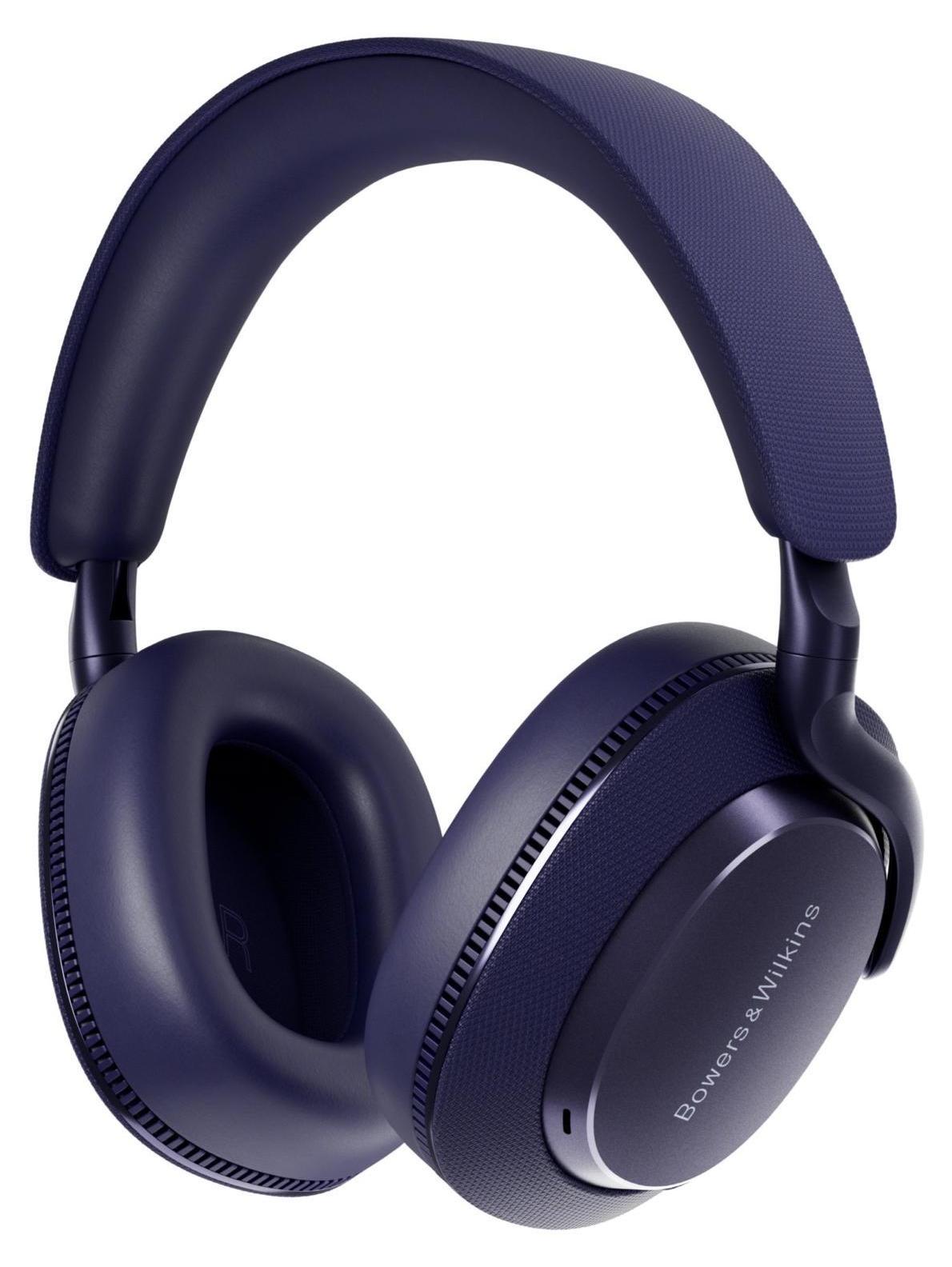
Bowers & Wilkins Px7 S3, Kabellos, Anrufe/Musik/Sport/Alltag, Kopfhörer, BlauAtemberaubender Sound Der Px7 S3 nutzt fortschrittliche Audiotechnologien, die auf fast 60 Jahren Audioerfahrung basieren, und beeindruckt mit atemberaubender Klangqualität sowie einem wirklich fokussierten, fesselnden Hörerlebnis. Ungestörter Musikgenuss Herausragender Klang ohne Ablenkung. Der Px7 S3 begeistert mit fortschrittlichem aktiven Noise Cancelling, das sich an Ihre Umgebung anpasst - für ungestörten Musikgenuss, wo immer Sie sind. Kristallklare Anrufqualität So können Sie sich voll und ganz auf Ihr Gespräch konzentrieren. Herausragender Wireless-Sound Mithilfe von aptX Lossless und aptX Adaptive passt sich der Px7 S3 dynamisch an und stellt eine optimale Leistung und Verbindungsstabilität sicher. Ganz gleich, ob Sie Musik hören, einen Film ansehen oder gamen - Sie kommen stets in den Genuss von herausragender Klangqualität. Premium-Design und perfekter Sitz Der beste Sound verdient Komfort und Verarbeitung der Extraklasse. Warum zum Px7 S3 wechseln? Wenn Sie Wert auf bess514,17 €*Versand: 0,00 €Sichere Weiterleitung zum Anbieter
-
Natur und BildungNatur und Bildung , Fragen nach dem Verhältnis zwischen Natur und Menschen bzw. der Gesellschaft sind in Anbetracht zunehmender globaler Krisen aktueller denn je. Die komplexen Herausforderungen des 21. Jahrhunderts erfordern einen interdisziplinären Blick, um sie in Forschung, Vermittlung und Praxis tiefgründig durchdringen und verstehen zu können. In welchem Verhältnis stehen dabei Natur, Bildung und die Perspektiven unterschiedlicher Fachrichtungen? Die Beiträger*innen widmen sich sowohl praktischen als auch theoretischen Dimensionen. Dabei loten sie verschiedene fachdidaktische und pädagogische Potenziale aus, die in einer Auseinandersetzung mit den Zusammenhängen von Bildungsprozessen sowie dem weiten Begriffsfeld 'Natur' schlummern. , Karosserie & Exterieur Styling > Auto-Tuning & -Styling , Erscheinungsjahr: 20240711, Titel der Reihe: Sozial- und Kulturgeographie#63#, Redaktion: Feige, Sophia~Richter, Nicola Sophie, Seitenzahl/Blattzahl: 230, Abbildungen: 4 SW-Abbildungen, 10 Farbabbildungen, Themenüberschrift: SOCIAL SCIENCE / Human Geography, Keyword: 21. Jahrhundert; 21st Century; Bildung; Crisis; Cultural Geography; Didactics; Didaktik; Education; Fachlichkeit; Geographie; Geographiedidaktik; Geography; Geography Education; Gesellschaft; Human; Interdisciplinarity; Interdisziplinarität; Krise; Kulturgeographie; Mensch; Natur; Nature; Raum; Social Geography; Society; Sozialgeographie; Space, Fachschema: Anthropogeografie~Geografie / Anthropogeografie~Humangeografie~Philosophie, Fachkategorie: Philosophie, Warengruppe: HC/Geografie, UNSPSC: 49019900, Warenverzeichnis für die Außenhandelsstatistik: 49019900, Länge: 225, Breite: 147, Höhe: 17, Gewicht: 368, Produktform: Kartoniert, Genre: Mathematik/Naturwissenschaften/Technik/Medizin,45,00 €*Versand: 0,00 €Sichere Weiterleitung zum Anbieter
-
Was bedeutet Standarddrucker?
Was bedeutet Standarddrucker? Ein Standarddrucker ist der Drucker, der standardmäßig für den Druck von Dokumenten und Dateien auf einem Computer oder Netzwerk ausgewählt ist. Dies bedeutet, dass alle Druckaufträge automatisch an diesen Drucker gesendet werden, es sei denn, der Benutzer wählt explizit einen anderen Drucker aus. Der Standarddrucker kann je nach den Einstellungen des Benutzers oder des IT-Administrators festgelegt werden und kann ein lokaler Drucker oder ein Netzwerkdrucker sein. Die Auswahl eines Standarddruckers erleichtert die Verwendung und den Zugriff auf Druckfunktionen und -dienste und kann die Effizienz bei der Verwendung von Druckern verbessern. **
-
Wie Standarddrucker festlegen Windows 10?
Um einen Standarddrucker in Windows 10 festzulegen, gehe zu den Einstellungen und wähle "Geräte" aus. Klicke auf "Drucker und Scanner" und wähle den gewünschten Drucker aus der Liste aus. Klicke auf "Als Standard festlegen", um ihn als Standarddrucker einzurichten. Alternativ kannst du auch über die Systemsteuerung unter "Geräte und Drucker" den Standarddrucker festlegen. Stelle sicher, dass der gewünschte Drucker angeschlossen und eingeschaltet ist, damit er als Standarddrucker funktioniert. **
-
Was heißt Windows verwaltet Standarddrucker?
Windows verwaltet den Standarddrucker, indem es festlegt, welcher Drucker standardmäßig für alle Druckaufträge verwendet wird. Dies bedeutet, dass alle Druckaufträge automatisch an den Standarddrucker gesendet werden, es sei denn, der Benutzer wählt explizit einen anderen Drucker aus. Der Standarddrucker kann je nach den Einstellungen des Benutzers oder des Netzwerkadministrators variieren. Durch die Verwaltung des Standarddruckers erleichtert Windows den Druckprozess und sorgt dafür, dass Dokumente ohne zusätzliche Konfiguration gedruckt werden können. Benutzer können den Standarddrucker über die Systemeinstellungen von Windows ändern. **
-
Wie kann ich einen Standarddrucker festlegen?
Um einen Standarddrucker festzulegen, musst du zuerst auf das Startmenü klicken und dann auf "Einstellungen" gehen. Dort wählst du "Geräte" aus und anschließend "Drucker und Scanner". Unter "Drucker und Scanner" siehst du eine Liste aller verfügbaren Drucker, aus der du deinen Standarddrucker auswählen kannst. Klicke einfach auf den gewünschten Drucker und dann auf "Als Standard festlegen". Dadurch wird dieser Drucker automatisch für alle Druckaufträge ausgewählt, es sei denn du wählst explizit einen anderen Drucker aus. **
Ähnliche Suchbegriffe für Standarddrucker
-
AfterShokz SHOKZ OpenDots ONE, Kabellos, Anrufe/Musik/Sport/Alltag, 100 - 20000 ...SHOKZ OpenDots ONE. Produkttyp: Kopfhörer. Übertragungstechnik: Kabellos, Bluetooth. Empfohlene Nutzung: Anrufe/Musik/Sport/Alltag. Kopfhörerfrequenz: 100 - 20000 Hz. Kabellose Reichweite: 10 m. Gewicht: 52 g. Produktfarbe: SchwarzAllgemeinProdukttypKopfhörerÜbertragungstechnikKabellosBluetoothJaEmpfohlene NutzungAnrufe/Musik/Sport/AlltagKopfhörerfrequenz100 - 20000 HzKabellose Reichweite10 mGewicht52 gProduktfarbeSchwarzLeistungenProdukttypKopfhörerTragestilOhr-ClipEmpfohlene NutzungAnrufe/Musik/Sport/AlltagHeadset-TypBinauralProduktfarbeSchwarzSteuerungBerührungSchutzfunktionSchweißresistentInternationale Schutzart (IP-Code)IP54GehäusematerialKunststoffAnschlüsse und SchnittstellenÜbertragungstechnikKabellosBluetoothJaBluetooth-ProfileA2DP, AVRCP, HFPBluetooth-Version5.4Kabellose Reichweite10 mMikrofonMikrofon-TypEingebautMikrofon-Empfindlichkeit-38 dBAkku/BatterieAkku-/BatterietypInte...176,55 €*Versand: 0,00 €Sichere Weiterleitung zum Anbieter
-
Apple AirPods (4th generation) AirPods 4, Kabellos, Anrufe/Musik/Sport/Alltag, K...Sound in Bestform.Erlebe Audio wie noch nie.Immersiver Sound. Wie im Kino.Personalisiertes 3D Audio mit dynamischem Head Tracking sorgt für Sound überall um dich herum und ermöglicht so ein dreidimensionales Hörerlebnis für Musik, Serien, Filme, Spiele und mehr.So klingt ein Sprung nach vorne.Der leistungsstarke H2 Chip in den AirPods 4 lässt Audio und Anrufe besser klingen als je zuvor. Mit einer Reihe intelligenter Features passen sich die AirPods 4 an praktisch jede Hörumgebung an – sogar wenn du völlige Stille willst.Superklare Anrufqualität.Mit fortschrittlichem computergestützten Audio minimiert die Stimmisolation Hintergrundgeräusche und macht gleichzeitig den Klang deiner Stimme klarer. So bist du besser zu verstehen, wenn du in lauten oder windigen Umgebungen sprichst.Fühle jeden Ton, Beat und Vibe.Die völlig neue akustische Architektur nutzt einen von Apple entwickelten ...131,30 €*Versand: 0,00 €Sichere Weiterleitung zum Anbieter
-
Apple AirPods (4th generation) AirPods 4, Kabellos, Anrufe/Musik/Sport/Alltag, K...Apple AirPods (4th generation) AirPods 4. Produkttyp: Kopfhörer. Übertragungstechnik: Kabellos, Bluetooth. Empfohlene Nutzung: Anrufe/Musik/Sport/Alltag, Produktfarbe: WeißAllgemeinProdukttypKopfhörerÜbertragungstechnikKabellosBluetoothJaEmpfohlene NutzungAnrufe/Musik/Sport/AlltagProduktfarbeWeißLeistungenProdukttypKopfhörerTragestilim OhrEmpfohlene NutzungAnrufe/Musik/Sport/AlltagHeadset-TypBinauralProduktfarbeWeißLautstärkereglerBerührungSteuerungBerührungSchutzfunktionDust resistant, Sweat resistant, Water resistantInternationale Schutzart (IP-Code)IP54BeamFormingJaBeschleunigungsmesserJaOptischer SensorJaBewegungssensorJaAudio-ChipApple H2Adaptives AudioJaPersonalisiertes räumliches AudioJaBewusste GesprächsführungJaAdaptiver EQJaFunktioniert mit Apple SiriJaAnschlüsse und SchnittstellenÜbertragungstechnikKabellosBluetoothJaBluetooth-Version5.3MikrofonMikrofon-TypEingebautAkku/Batter...230,57 €*Versand: 0,00 €Sichere Weiterleitung zum Anbieter
-
Wie kann ich einen Drucker als Standarddrucker festlegen?
Um einen Drucker als Standarddrucker festzulegen, musst du zuerst die Einstellungen deines Betriebssystems öffnen. Dort findest du die Option "Geräte" oder "Drucker und Scanner". Klicke auf den gewünschten Drucker und wähle die Option "Als Standard festlegen". Bestätige die Auswahl und dein Drucker sollte nun als Standarddrucker eingestellt sein. Falls du weitere Hilfe benötigst, kannst du auch die Bedienungsanleitung deines Druckers oder die Support-Website des Herstellers konsultieren. **
-
Wie kann ich meinen Drucker als Standarddrucker festlegen?
Um deinen Drucker als Standarddrucker festzulegen, musst du zuerst auf das Startmenü klicken und dann auf "Einstellungen" gehen. Dort wählst du den Punkt "Geräte" aus und klickst auf "Drucker und Scanner". Unter der Liste der verfügbaren Drucker wählst du deinen gewünschten Standarddrucker aus und klickst auf "Als Standard festlegen". Bestätige deine Auswahl und dein Drucker sollte nun als Standarddrucker festgelegt sein. **
-
Wie kann ich einen Drucker als Standarddrucker einstellen?
Um einen Drucker als Standarddrucker einzustellen, musst du zuerst auf das Startmenü klicken und dann auf "Einstellungen" gehen. Dort wählst du den Punkt "Geräte" aus und gehst zu "Drucker und Scanner". Hier kannst du den gewünschten Drucker auswählen und ihn als Standarddrucker festlegen. Alternativ kannst du auch über die Systemsteuerung unter "Geräte und Drucker" den Standarddrucker ändern. Stelle sicher, dass der gewünschte Drucker angeschlossen und eingeschaltet ist, damit er als Standarddrucker ausgewählt werden kann. **
-
Wie kann man einen Drucker als Standarddrucker festlegen?
Um einen Drucker als Standarddrucker festzulegen, müssen Sie zuerst auf das Startmenü klicken und dann auf "Einstellungen" gehen. Wählen Sie dort "Geräte" und dann "Drucker und Scanner" aus. Unter der Liste der verfügbaren Drucker können Sie den gewünschten Drucker auswählen und dann auf "Als Standard festlegen" klicken. Bestätigen Sie die Auswahl und der ausgewählte Drucker wird nun als Standarddrucker für Ihr System festgelegt. **
* Alle Preise verstehen sich inklusive der gesetzlichen Mehrwertsteuer und ggf. zuzüglich Versandkosten. Die Angebotsinformationen basieren auf den Angaben des jeweiligen Shops und werden über automatisierte Prozesse aktualisiert. Eine Aktualisierung in Echtzeit findet nicht statt, so dass es im Einzelfall zu Abweichungen kommen kann. ** Hinweis: Teile dieses Inhalts wurden von KI erstellt.